核心功能
AI 段落修改
報告汪讓你用自然語言下指令,AI 即時修改報告中的任意段落。不需要學習特殊語法,用說話的方式就能完成文書修改。
步驟一:圈選段落
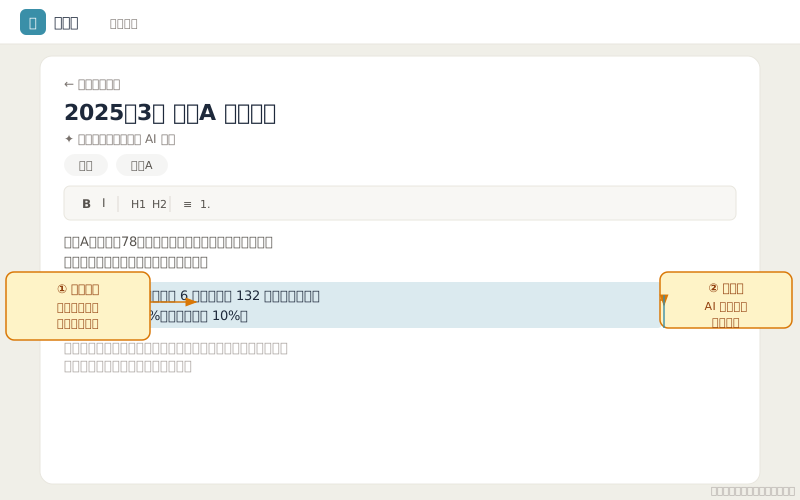
- 開啟一份已建立的報告(進入報告編輯頁)
- 在編輯器中拖曳選取要修改的段落文字(可選一句或整段)
- 選取後「AI 修改助手」對話框自動彈出
步驟二:輸入修改指令
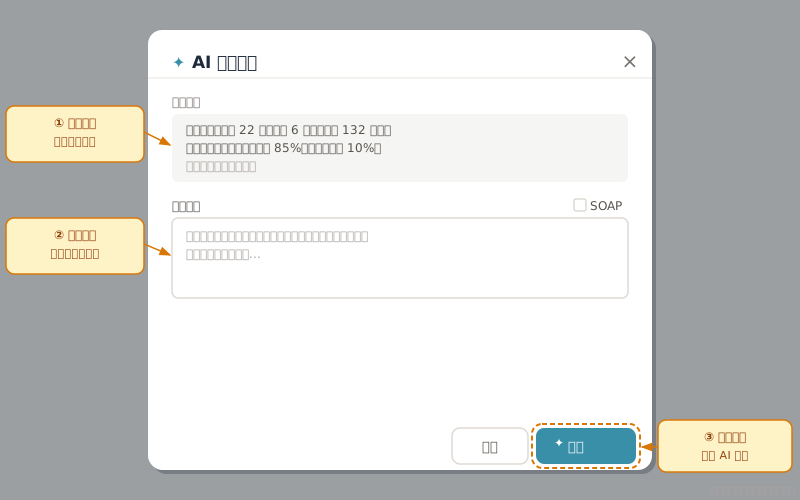
- 對話框上方顯示你選取的原始段落,確認無誤
- 在「修改指令」欄輸入需求(見下方範例)
- 如需改寫為 SOAP 格式,勾選右側「SOAP」選項
- 點擊「送出」,AI 在幾秒內產出修改版本
步驟三:套用或繼續調整
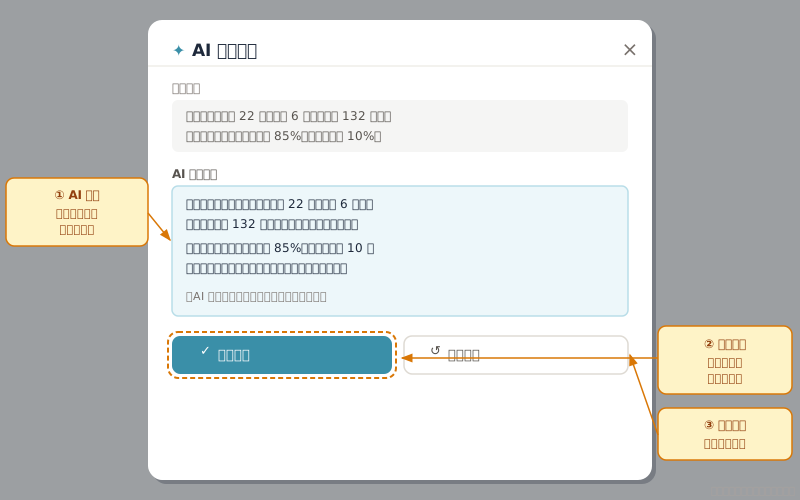
- 查看「AI 建議修改」區塊的改寫結果
- 滿意時點擊「套用修改」,AI 版本覆蓋原始段落,原版存入版本歷史
- 不滿意時點擊「繼續調整」,回到指令輸入再微調(例如:「再短一點」、「語氣改更柔和」)
- 點擊「取消」或關閉對話框,原始內容保持不變
有效指令寫法範例
以下是常用的指令類型,用自然語言描述你想要的修改:
更新數據
「這段的個案人數改成 23 人,服務時數改成 147 小時」
精簡文字
「這段太長,改得更簡潔,保留重點就好」
調整語氣
「改成比較正式的行政公文語氣」
補充內容
「在結尾加上本月活動成效的小結」
格式調整
「改成條列式,每點不超過兩行」
多輪修改
(套用後)「前面那段再短一點,大概縮短三分之一」
使用技巧
- 指令要具體:「改短一點」不如「縮短到 60 字以內」效果好
- 一次改一段:每次對話針對單一段落,避免同時修改太多範圍
- 善用數字:數字更新請直接說明,例如「服務人次從 18 改成 21」
- 繁體中文優先:指令用繁體中文,AI 回應也會以繁體中文為主