核心功能
Excel 表格編輯
報告汪支援在文字報告中嵌入表格,操作方式類似 Excel,適合需要呈現統計數據、個案清單或服務紀錄表的長照文書。
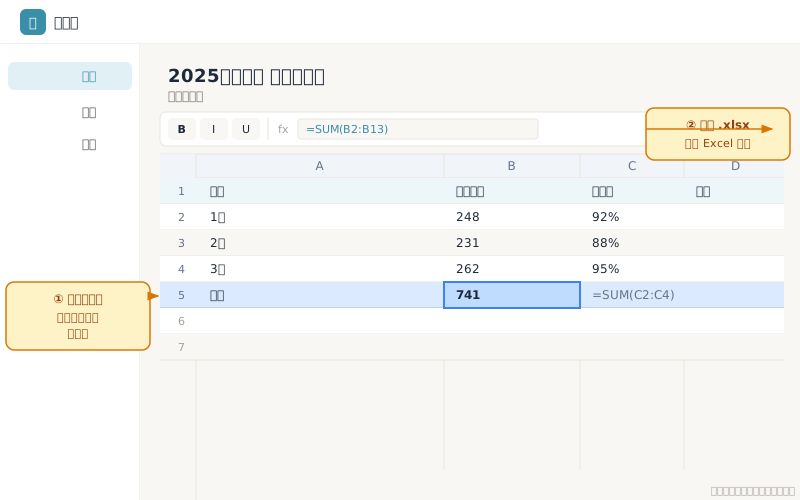
插入表格
- 在報告編輯器中,將游標移至要插入表格的位置
- 點擊工具列「插入表格」按鈕(表格圖示)
- 選擇初始行列數(例如:5 欄 × 10 列)
- 表格插入後,點擊儲存格開始輸入
Excel 式編輯操作
- 選取儲存格:點擊單格,或 Shift+點擊選取範圍
- 新增欄列:右鍵點擊欄標頭或列標頭 → 插入欄/列
- 刪除欄列:右鍵 → 刪除欄/列
- 調整欄寬:拖曳欄標頭邊界
- 合併儲存格:選取多個儲存格 → 右鍵 → 合併儲存格
- 鍵盤導航:Tab 鍵移至下一格,Enter 鍵移至下一列
公式計算
在儲存格中輸入 = 開頭的公式:
=SUM(A1:A10)— 加總 A1 到 A10=COUNT(B1:B20)— 計算非空白儲存格數量=AVERAGE(C1:C5)— 計算平均值=A1+B1— 兩格相加
💡 適合的使用場景
- • 居服員服務時數統計表
- • 個案基本資料清單
- • 活動參與人次統計
- • 月度服務量一覽表
匯出 .xlsx
- 開啟含有表格的報告
- 點擊右上角「匯出」→「下載 Excel (.xlsx)」
- 系統將表格內容匯出為標準 Excel 格式
- 匯出的檔案可直接在 Microsoft Excel 或 Google Sheets 開啟
注意:匯出 .xlsx 時,報告的文字段落部分不會包含在 Excel 檔案中,僅匯出表格資料。 若需完整報告,請使用「列印」或「匯出 PDF」功能。