入門
建立報告
點擊右上角「+ 上傳報告」即可開啟建立視窗,支援兩種方式:上傳現有檔案或手動輸入內容。
方式一:上傳檔案
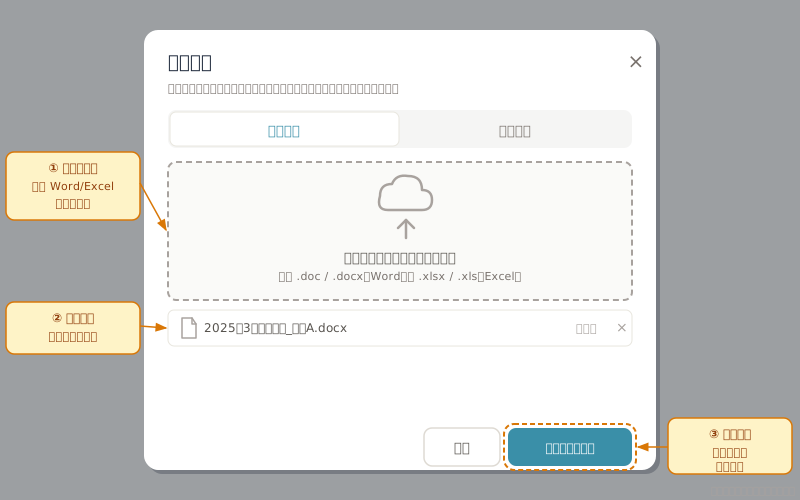
適合有現成 Word 或 Excel 文件的情況:
- 點擊右上角「+ 上傳報告」,選擇「上傳檔案」分頁(預設)
- 拖曳或點擊上傳區,選取 .doc / .docx(Word)或 .xlsx / .xls(Excel)檔案,支援多檔同時上傳,標題會自動帶入檔名
- 確認檔案清單後點擊「上傳並建立報告」,系統自動解析並建立報告
⚠️ 個人資料提醒
上傳含有個案個人資料的文件前,請確認已取得必要授權或進行去識別化處理。本平台不負任何法律責任。
方式二:手動輸入
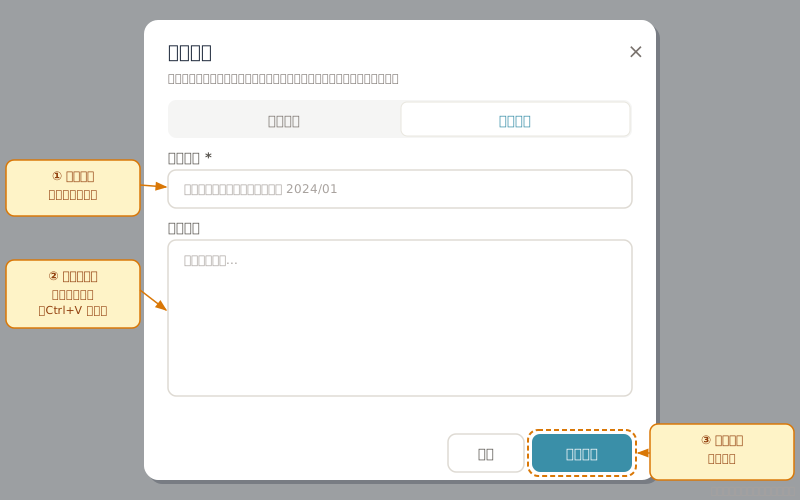
適合從空白開始撰寫,或想直接貼上現有文字的情況:
- 點擊右上角「+ 上傳報告」,切換至「手動輸入」分頁
- 在「報告標題」欄填入名稱(建議包含報告類型與時間,例如「2025年3月 A個案服務計畫」)
- 在「報告內容」區貼上或輸入文字內容
- 點擊「儲存報告」完成建立