核心功能
報告連結
在報告或範本中附加 http(s) 連結,讓一份報告就能串連參考資料、法規文件、雲端相簿;敏感資料留在自己的雲端硬碟,不經過報告汪更安全。
什麼是報告連結?
報告連結讓你在每份報告或範本下方附上任意數量的超連結。連結以標籤片的方式顯示在報告標題旁,點擊後在新分頁開啟目標網址。連結只儲存網址與名稱,檔案本身不會上傳到報告汪,不佔用系統空間,也不增加資料外洩風險。
如何新增連結?
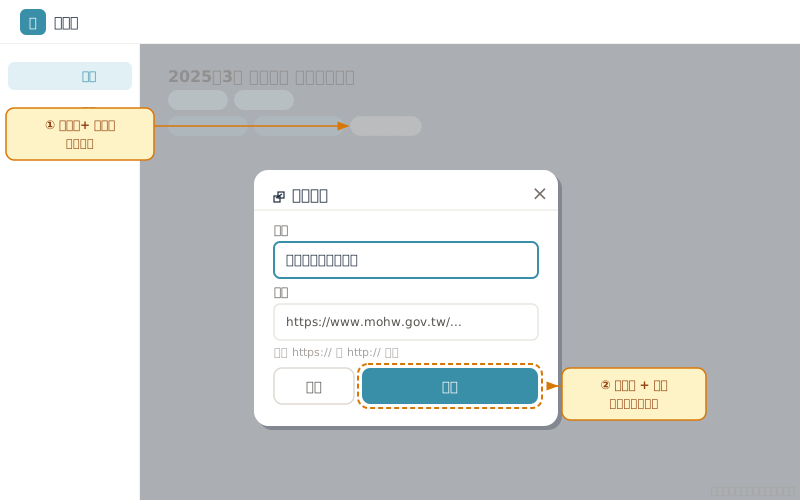
- 開啟任一報告,進入編輯頁面。
- 在報告標題下方,找到帶有虛線外框的「+ 連結」按鈕,點擊它。
- 在彈出視窗中填入名稱(例如:衛福部公告)與網址(須以 https:// 或 http:// 開頭)。
- 確認無誤後點擊「新增」。
- 連結出現在標題列,點擊名稱可開啟,點擊 ✕ 可刪除。
- 範本連結的新增方式相同,進入管理員範本頁面操作即可。
如何刪除連結?
- 找到要刪除的連結標籤,點擊標籤右側的「✕」圖示。
- 連結即時移除,無需另行儲存。
10 大實用情境
以下是長照與社福機構從業人員最常用的十種連結應用情境:
- 參考與佐證資料——將其他報告、現場照片或影片的雲端連結附在報告下方,讓文件脈絡一目了然,評鑑委員查閱時無須另行搜尋。
- 敏感資料保護——個案個資、家屬聯絡資訊等敏感資料留在機構自有 Google Drive 或 OneDrive,報告只放連結,大幅降低外洩風險,資料主權留在機構手中。
- 交辦事項與範例指引——督導在評鑑範本中附上優良案例連結,新人複製範本後直接參考,省去口頭說明的時間,交辦內容有跡可循。
- 法規與評鑑基準——附上衛福部公告、評鑑基準 PDF、長照服務法全書,執行人員撰寫報告時隨手查閱,不再靠記憶。
- 教育訓練資料——連結教育訓練影片、SOP 文件、新進人員手冊,範本一匯入,所有學習資源同步到位。
- 外部表單與問卷——附上 Google Forms 家屬滿意度問卷、事件通報表單,讓相關人員從報告頁面直接填寫,提升回收率。
- 會議與溝通紀錄——連結 Google Docs 會議紀錄或 LINE 群組討論截圖,讓會議決議和對應報告一起被追蹤。
- 跨機構合作文件——附上轉介文件、合作機構資源連結,跨單位協作時一個連結跳轉,不再反覆傳送附件。
- 評鑑改善追蹤——連結改善行動計畫、委員回饋後的後續追蹤文件,讓每份報告的改善歷程有完整記錄。
- 雲端相簿與影片——附上 Google Photos 環境照片相簿、活動影片連結,不佔用報告汪空間,評鑑委員也能看到真實現場。
配合評鑑範本效果更好
在評鑑範本中預先設好連結(如法規文件、SOP 影片),機構成員匯入範本後連結一起帶入。新人一開始工作就能找到所有參考資料,不再靠口耳相傳。
僅支援 http / https 連結
目前只接受以
http:// 或 https:// 開頭的標準網址。本機路徑(如 file:///)或私有網路網址在外部無法開啟,不建議使用。常見問題
連結數量有上限嗎?▸
目前沒有數量上限,一份報告可以附加任意數量的連結。
連結刪除後還能復原嗎?▸
刪除後無法復原,若需要保留請先記下網址再進行刪除。
連結的顯示順序可以調整嗎?▸
目前連結按新增時間排序顯示,尚未支援拖曳排序。若有此需求,歡迎透過回饋管道告知我們。
其他人能看到我附加的連結嗎?▸
擁有報告讀取權限的人(例如透過標籤分享)都可以看到連結並點擊開啟,但連結指向的外部資源若需要登入,對方仍需具備相應的雲端硬碟權限。
範本連結和報告連結有什麼差別?▸
範本連結由管理員在範本頁面設定,供整個機構共用。報告連結是個別報告的補充資料,兩者各自獨立管理。