核心功能
版本歷史與共享
每次手動儲存與 AI 修改都會記錄一個版本。儲存時可選填一句修改摘要,方便日後在版本歷史中快速辨認每個版本的差異,並隨時還原到特定時間點。 同時支援產生唯讀分享連結,讓主管或同事快速查閱報告。
儲存版本(填寫修改摘要)
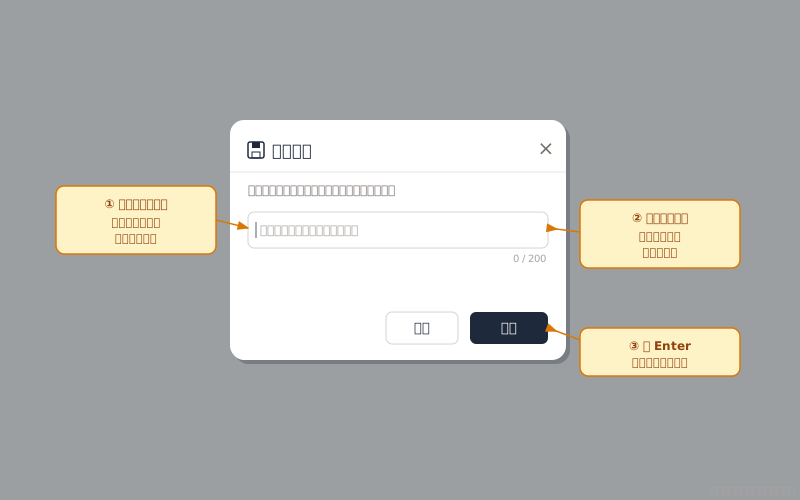
- 編輯報告後,點擊編輯器右上角的「儲存」按鈕
- 對話框彈出「儲存版本」,於輸入框填寫一句修改重點(200 字內),例如「新增個案意見反映機制說明」
- 按 Enter 或點擊「儲存」即完成;摘要留白也可以儲存(卡片會顯示「(未填寫摘要)」)
💡 摘要寫什麼最好?
建議用一句話描述「這次主要動了什麼」,例如「修正服務人次數據」、「依督導意見補充活動辦理情形」。 日後翻歷史版本時,光看摘要就能找到要還原的時點,不必逐版開啟比對。
查看版本歷史
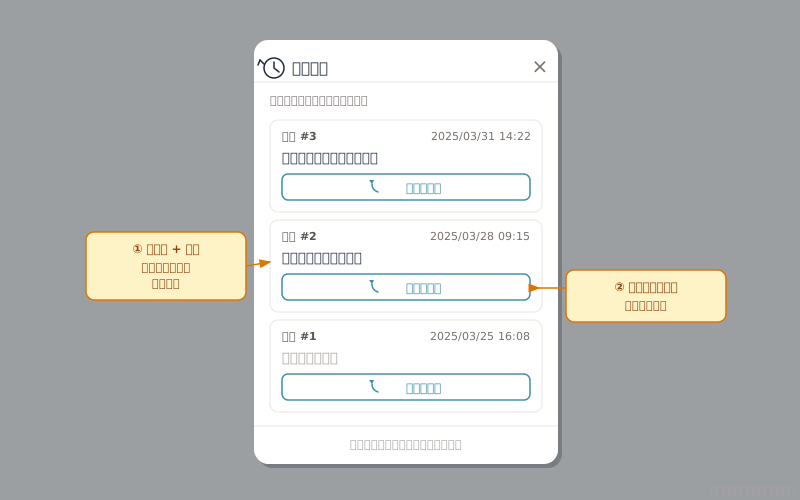
- 開啟任一報告
- 點擊右上角時鐘圖示(版本歷史)
- 對話框彈出,每張卡片由上而下顯示:版本號+儲存時間 → 修改摘要 → 還原此版本按鈕
- 版本列表依時間倒序排列(最新在上)
還原版本
- 在版本歷史面板中找到要還原的版本(依摘要文字辨識)
- 點擊該版本的「還原此版本」按鈕
- 報告內容立即還原至選取的歷史版本,記得隨即點「儲存」並填寫摘要(例如「還原至 03/28 版本」)以保留還原紀錄
💡 免費版版本保留說明
免費版本僅保留最新 5 個版本,較舊的版本會自動清除。如需更長的版本歷史,請升級至付費方案。 詳見 價格方案。
分享報告(唯讀模式)
產生唯讀分享連結,讓未登入的人也能查閱報告:
- 開啟要分享的報告
- 點擊右上角「分享」按鈕
- 選擇「產生分享連結」
- 複製連結傳給對方
- 收到連結的人無需登入即可以唯讀模式查閱(無法編輯)
- 可隨時在分享設定中「停用連結」來取消存取權
成員管理
同一機構的多人可共用報告汪帳號空間:
- 邀請成員:至帳號設定 → 成員管理 → 輸入電子郵件邀請
- 權限設定:管理員可新增/刪除/編輯所有報告;一般成員僅能編輯自己建立的報告
- 報告歸屬:每份報告顯示建立者,方便追蹤責任