入門
快速開始
歡迎使用報告汪!這份指南帶你在 10 分鐘內完成帳號設定,並建立第一份 AI 文書報告。
步驟一:註冊帳號
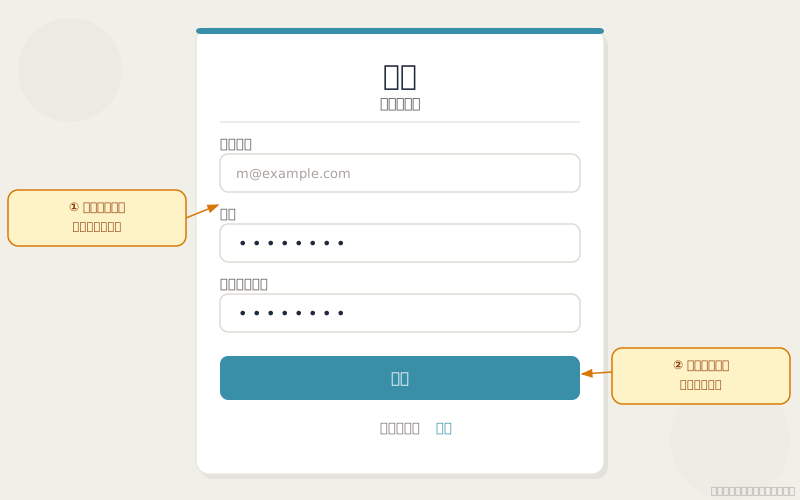
- 前往 報告汪註冊頁面
- 輸入電子郵件與密碼,點擊「註冊」
- 至信箱收取驗證信,點擊驗證連結完成帳號啟用
- 返回登入頁,輸入帳號密碼登入
步驟二:認識操作介面
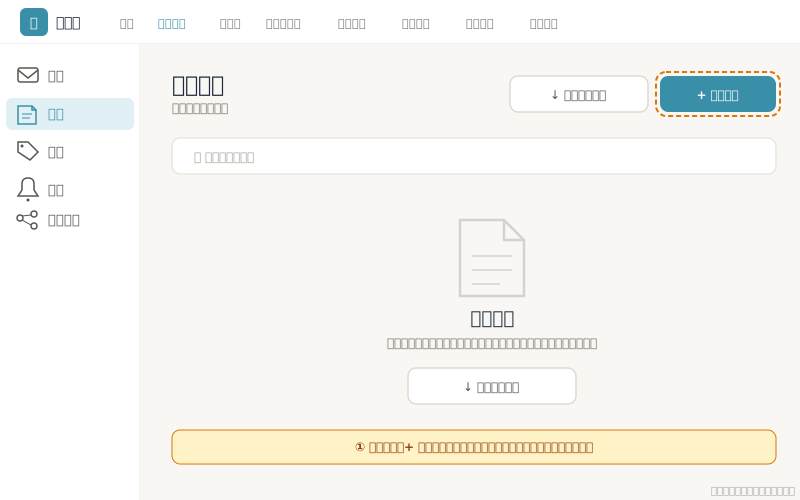
登入後,你會看到「我的報告」頁面,主要區域如下:
- 左側功能列:通知、報告、標籤、追蹤、與我分享,點擊切換不同分頁
- 右上工具列:「+ 上傳報告」開啟上傳 Modal、「匯入評鑑範本」可一鍵套用機構範本
- 搜尋列:依關鍵字搜尋報告標題或標籤
- 報告卡片:每張卡片顯示標題、字數、上傳日期與相關標籤;點擊卡片進入編輯
步驟三:建立第一份報告
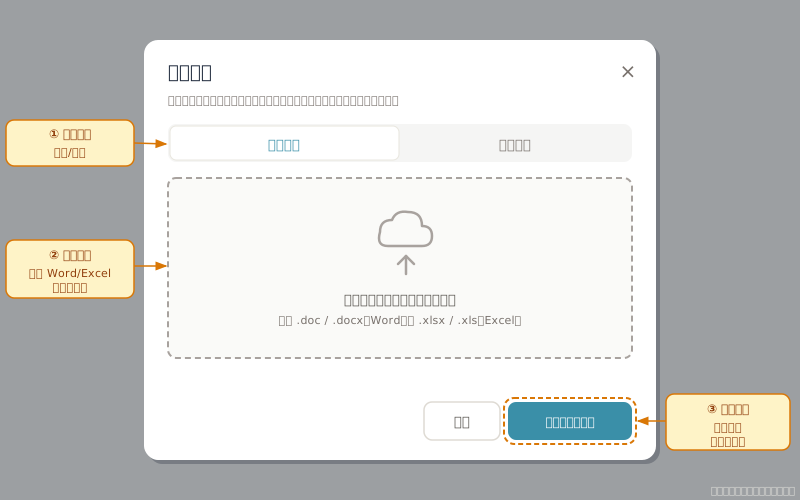
- 點擊右上角「+ 上傳報告」開啟上傳 Modal
- 選擇輸入方式:
- 上傳檔案(預設):拖曳或點擊上傳 .doc / .docx(Word)或 .xlsx / .xls(Excel)檔案,支援多檔同時上傳,標題會自動帶入檔名
- 手動輸入:填寫「報告標題」與「報告內容」欄位,從空白開始撰寫
- 點擊「上傳並建立報告」(檔案模式)或「儲存報告」(手動模式)完成建立,系統自動跳轉至報告編輯頁
💡 小提示
建立報告後,記得加上標籤分類(例如:「週報」、「日照」),方便之後篩選查找。 詳細說明請見 標籤分類與搜尋。